> ## Documentation Index
> Fetch the complete documentation index at: https://semantiks.mintlify.site/llms.txt
> Use this file to discover all available pages before exploring further.
# Identidad
> Configura la personalidad y los atributos públicos de tu agente. Esto incluye nombre, saludo, tono, audiencia, disponibilidad, mensajes programados e instrucciones de comunicación.
La identidad de tu agente es lo que forma la **primera impresión** que los usuarios obtienen al interactuar con él. Esta sección te permite definir cómo se presenta tu agente, desde el nombre y el saludo hasta el tono, el idioma y la disponibilidad. Configurar la identidad de tu agente ayuda a ofrecer una experiencia más humana, consistente y confiable.
No olvides hacer clic en **Guardar cambios** después de editar cualquier campo en la sección de Identidad. De lo contrario, tus actualizaciones no se guardarán.
### Información General
En la pestaña **General**, puedes subir una imagen de perfil, asignar un nombre a tu agente y definir cómo saluda y se despide de los usuarios.
La **imagen de perfil** debe ser cuadrada (relación 1:1) y no más grande de 2MB.
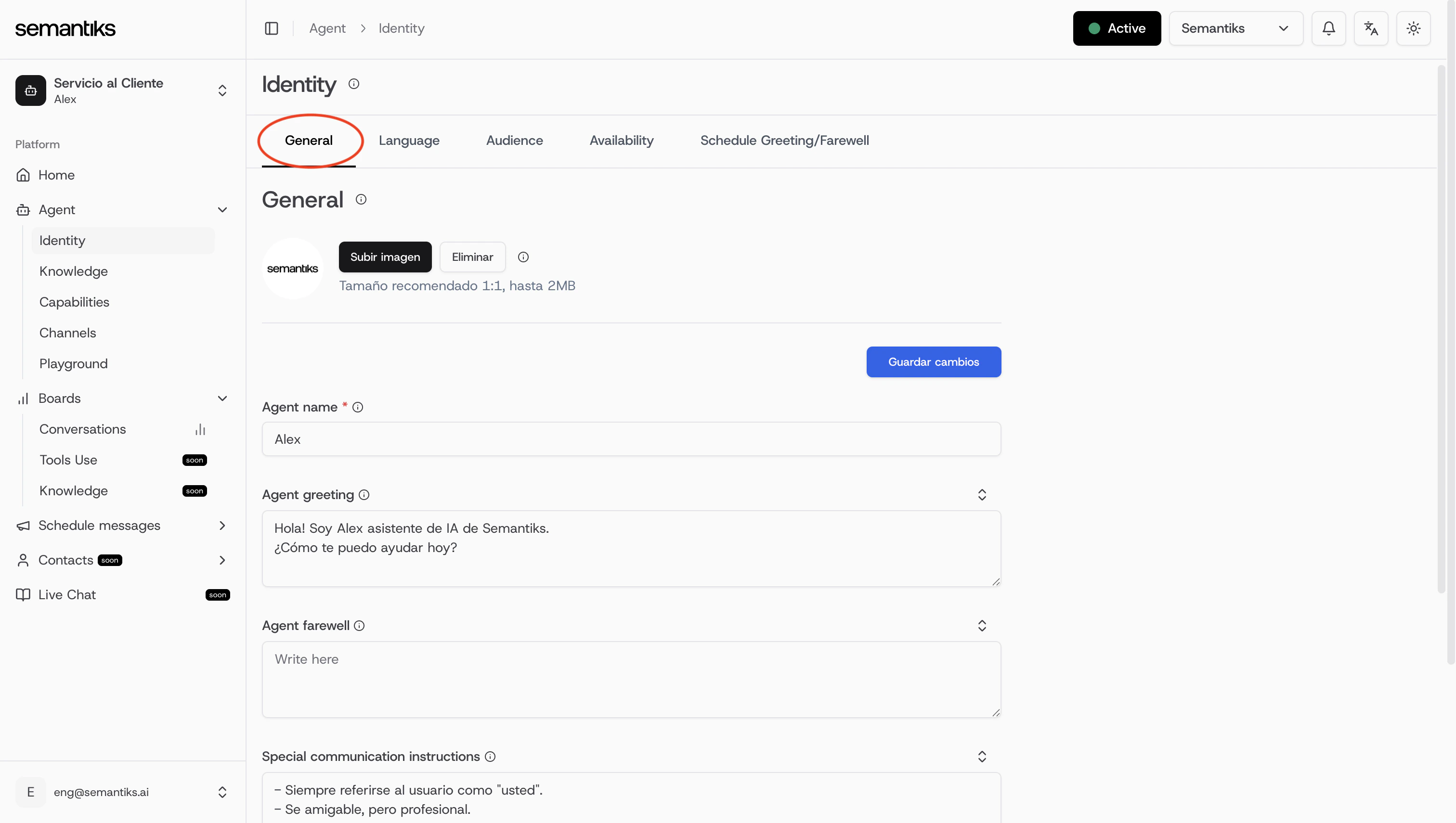 * **Nombre del agente**: Este es el nombre que se mostrará de tu agente. Elige algo amigable y alineado con tu marca.
* **Saludo del agente**: Define el mensaje que tu agente usa para dar la bienvenida a los usuarios. Esto es lo primero que leerán.
* **Despedida del agente**: Ingresa el mensaje de cierre que tu agente enviará al final de la conversación.
* **Instrucciones especiales de comunicación**: Aquí es donde guías a tu agente sobre cómo interactuar. Incluye tono, tratamiento formal/informal y cualquier comportamiento específico.
* **Zona horaria del agente**: Selecciona la zona horaria correcta para tu agente. Esto es esencial para las funciones basadas en tiempo como saludos programados o configuraciones de disponibilidad.
* **Nombre del agente**: Este es el nombre que se mostrará de tu agente. Elige algo amigable y alineado con tu marca.
* **Saludo del agente**: Define el mensaje que tu agente usa para dar la bienvenida a los usuarios. Esto es lo primero que leerán.
* **Despedida del agente**: Ingresa el mensaje de cierre que tu agente enviará al final de la conversación.
* **Instrucciones especiales de comunicación**: Aquí es donde guías a tu agente sobre cómo interactuar. Incluye tono, tratamiento formal/informal y cualquier comportamiento específico.
* **Zona horaria del agente**: Selecciona la zona horaria correcta para tu agente. Esto es esencial para las funciones basadas en tiempo como saludos programados o configuraciones de disponibilidad.
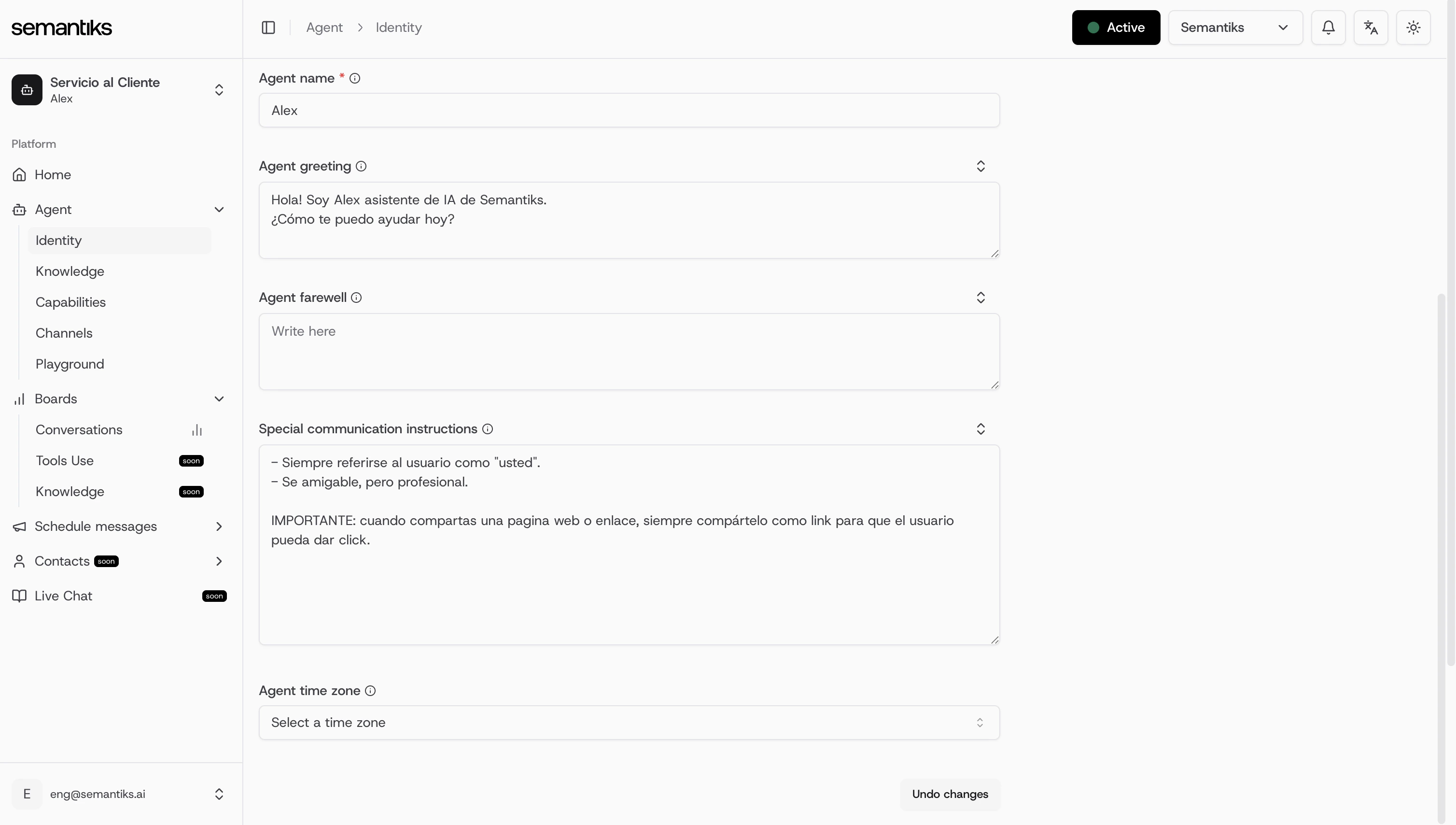 Usa esta sección para hacer que tu agente se sienta verdaderamente personal y alineado con la marca. Sé claro, pero también cálido.
Cuando llegas a esta página desde una sugerencia de **Revisión de Conocimiento** dirigida a instrucciones especiales, el área de texto de instrucciones especiales se abrirá automáticamente, se desplazará a la vista y se resaltará para que puedas editarla de inmediato.
***
### Instrucciones de Comunicación
En la parte inferior de la pestaña **General** encontrarás la sección **Instrucciones de Comunicación**. Son directrices cortas y específicas que guían cómo tu agente se comunica con los usuarios—por ejemplo, imponer un tono conciso, requerir lenguaje formal, o siempre saludar por nombre.
* Puedes tener hasta **20 instrucciones activas** al mismo tiempo.
* Cada instrucción puede tener hasta **350 caracteres** de longitud.
* Cada instrucción requiere un **Título** (hasta 80 caracteres) y un cuerpo de **Instrucción**.
* Las instrucciones se pueden **activar o pausar** individualmente con un interruptor, para que puedas guardar borradores sin que afecten al agente.
Cuando navegas aquí desde una sugerencia de **Revisión de Conocimiento**, las filas de instrucciones referenciadas se **resaltarán** con un anillo de color y la página se desplazará automáticamente a la primera.
#### Crear una instrucción
En la sección de Instrucciones de Comunicación, haz clic en el botón **+ Agregar instrucción**.
Dale a la instrucción un título corto y descriptivo (ej. *Tono conciso* o *Siempre saludar por nombre*). El título te ayuda a identificar la instrucción rápidamente en la tabla.
Describe el comportamiento que deseas en un lenguaje claro y directo. El agente seguirá esta instrucción durante cada conversación donde esté habilitada.
Haz clic en **Guardar** para crear la instrucción. Estará habilitada por defecto.
Usa esta sección para hacer que tu agente se sienta verdaderamente personal y alineado con la marca. Sé claro, pero también cálido.
Cuando llegas a esta página desde una sugerencia de **Revisión de Conocimiento** dirigida a instrucciones especiales, el área de texto de instrucciones especiales se abrirá automáticamente, se desplazará a la vista y se resaltará para que puedas editarla de inmediato.
***
### Instrucciones de Comunicación
En la parte inferior de la pestaña **General** encontrarás la sección **Instrucciones de Comunicación**. Son directrices cortas y específicas que guían cómo tu agente se comunica con los usuarios—por ejemplo, imponer un tono conciso, requerir lenguaje formal, o siempre saludar por nombre.
* Puedes tener hasta **20 instrucciones activas** al mismo tiempo.
* Cada instrucción puede tener hasta **350 caracteres** de longitud.
* Cada instrucción requiere un **Título** (hasta 80 caracteres) y un cuerpo de **Instrucción**.
* Las instrucciones se pueden **activar o pausar** individualmente con un interruptor, para que puedas guardar borradores sin que afecten al agente.
Cuando navegas aquí desde una sugerencia de **Revisión de Conocimiento**, las filas de instrucciones referenciadas se **resaltarán** con un anillo de color y la página se desplazará automáticamente a la primera.
#### Crear una instrucción
En la sección de Instrucciones de Comunicación, haz clic en el botón **+ Agregar instrucción**.
Dale a la instrucción un título corto y descriptivo (ej. *Tono conciso* o *Siempre saludar por nombre*). El título te ayuda a identificar la instrucción rápidamente en la tabla.
Describe el comportamiento que deseas en un lenguaje claro y directo. El agente seguirá esta instrucción durante cada conversación donde esté habilitada.
Haz clic en **Guardar** para crear la instrucción. Estará habilitada por defecto.