> ## Documentation Index
> Fetch the complete documentation index at: https://semantiks.mintlify.site/llms.txt
> Use this file to discover all available pages before exploring further.
# Cómo configurar IntelliAssign con asignación Load Balanced
> Guía paso a paso para habilitar IntelliAssign de Freshchat y distribuir las conversaciones escaladas según la carga de cada agente.
IntelliAssign es el motor de enrutamiento automático de conversaciones de Freshchat. Cuando se habilita con la lógica **Load Balanced**, las conversaciones escaladas se asignan al agente con más capacidad disponible — en lugar de una rotación ciega — de modo que ningún agente termina con la cola llena mientras sus compañeros están libres. Cuando tu agente de Semantiks escala una conversación, la asigna a tu grupo de Freshchat y deja que IntelliAssign elija al mejor agente disponible.
## Resumen rápido de los pasos
Configurar IntelliAssign con asignación Load Balanced toma solo unos minutos:
1. Habilita **IntelliAssign** en la configuración de administrador de Freshchat y selecciona la lógica **Load Balanced**.
2. Configura los **Agent Settings** — en especial el límite de conversaciones activas por miembro.
3. En **Group Settings**, habilita IntelliAssign para el grupo conectado a Semantiks.
4. Pide a cada agente que active **"Set active on IntelliAssign"** desde su perfil.
¡Listo! A partir de ese momento, cada conversación que tu agente de Semantiks escale será dirigida al agente con menos carga de trabajo.
***
IntelliAssign tiene dos métodos principales de asignación: **Round Robin** (asigna por turnos, sin considerar qué tan ocupado está cada agente) y **Load Balanced** (asigna al agente con más capacidad libre en ese momento). Recomendamos Load Balanced para equipos de soporte donde las conversaciones varían en duración.
**Pasos**
1. Entra a la consola de Freshchat.
2. En el menú lateral izquierdo, haz clic en Admin Settings.
3. Busca y entra a IntelliAssign (dentro de Configuration and Workflows).
4. Cambia el interruptor de Disabled a Enabled.
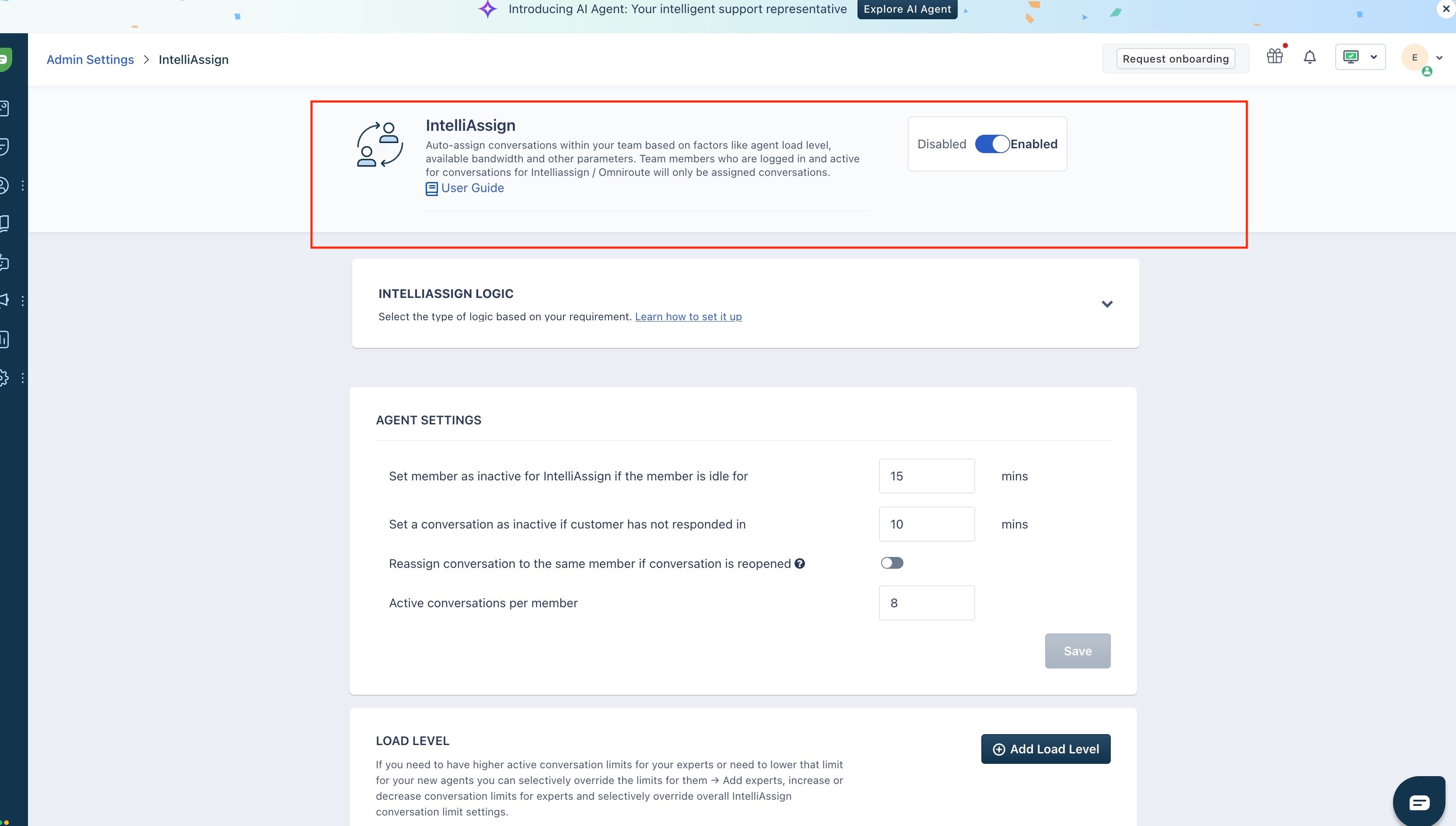 5. Abre la sección IntelliAssign Logic y selecciona Load Balanced.
Estos ajustes controlan cuándo un agente deja de recibir conversaciones:
* **Tiempo de inactividad:** minutos sin actividad antes de que un agente se marque como inactivo para IntelliAssign.
* **Active conversations per member:** el número máximo de conversaciones simultáneas por agente. Cuando un agente alcanza este límite, IntelliAssign dirige las conversaciones nuevas a los compañeros con capacidad libre.
**Pasos**
1. En la misma página de IntelliAssign, baja a la sección Agent Settings.
2. Define Active conversations per member según la capacidad de tu equipo (por ejemplo, 8).
3. Opcionalmente, usa Load Level para sobrescribir el límite de agentes específicos (p. ej., un límite menor para agentes nuevos y uno mayor para expertos).
4. Haz clic en Save.
Este es el paso que más se olvida. No basta con habilitar IntelliAssign a nivel de cuenta — también debes habilitarlo **para el grupo específico** que recibe los escalamientos desde Semantiks. Sin esto, las conversaciones asignadas al grupo esperarán en la cola del grupo en lugar de dirigirse a un agente.
**Pasos**
1. Baja hasta la sección Group Settings en la página de IntelliAssign.
2. Encuentra la fila del grupo conectado a Semantiks (por ejemplo, Support).
3. Activa el interruptor de la columna Enable/Disable IntelliAssign for.
5. Abre la sección IntelliAssign Logic y selecciona Load Balanced.
Estos ajustes controlan cuándo un agente deja de recibir conversaciones:
* **Tiempo de inactividad:** minutos sin actividad antes de que un agente se marque como inactivo para IntelliAssign.
* **Active conversations per member:** el número máximo de conversaciones simultáneas por agente. Cuando un agente alcanza este límite, IntelliAssign dirige las conversaciones nuevas a los compañeros con capacidad libre.
**Pasos**
1. En la misma página de IntelliAssign, baja a la sección Agent Settings.
2. Define Active conversations per member según la capacidad de tu equipo (por ejemplo, 8).
3. Opcionalmente, usa Load Level para sobrescribir el límite de agentes específicos (p. ej., un límite menor para agentes nuevos y uno mayor para expertos).
4. Haz clic en Save.
Este es el paso que más se olvida. No basta con habilitar IntelliAssign a nivel de cuenta — también debes habilitarlo **para el grupo específico** que recibe los escalamientos desde Semantiks. Sin esto, las conversaciones asignadas al grupo esperarán en la cola del grupo en lugar de dirigirse a un agente.
**Pasos**
1. Baja hasta la sección Group Settings en la página de IntelliAssign.
2. Encuentra la fila del grupo conectado a Semantiks (por ejemplo, Support).
3. Activa el interruptor de la columna Enable/Disable IntelliAssign for.
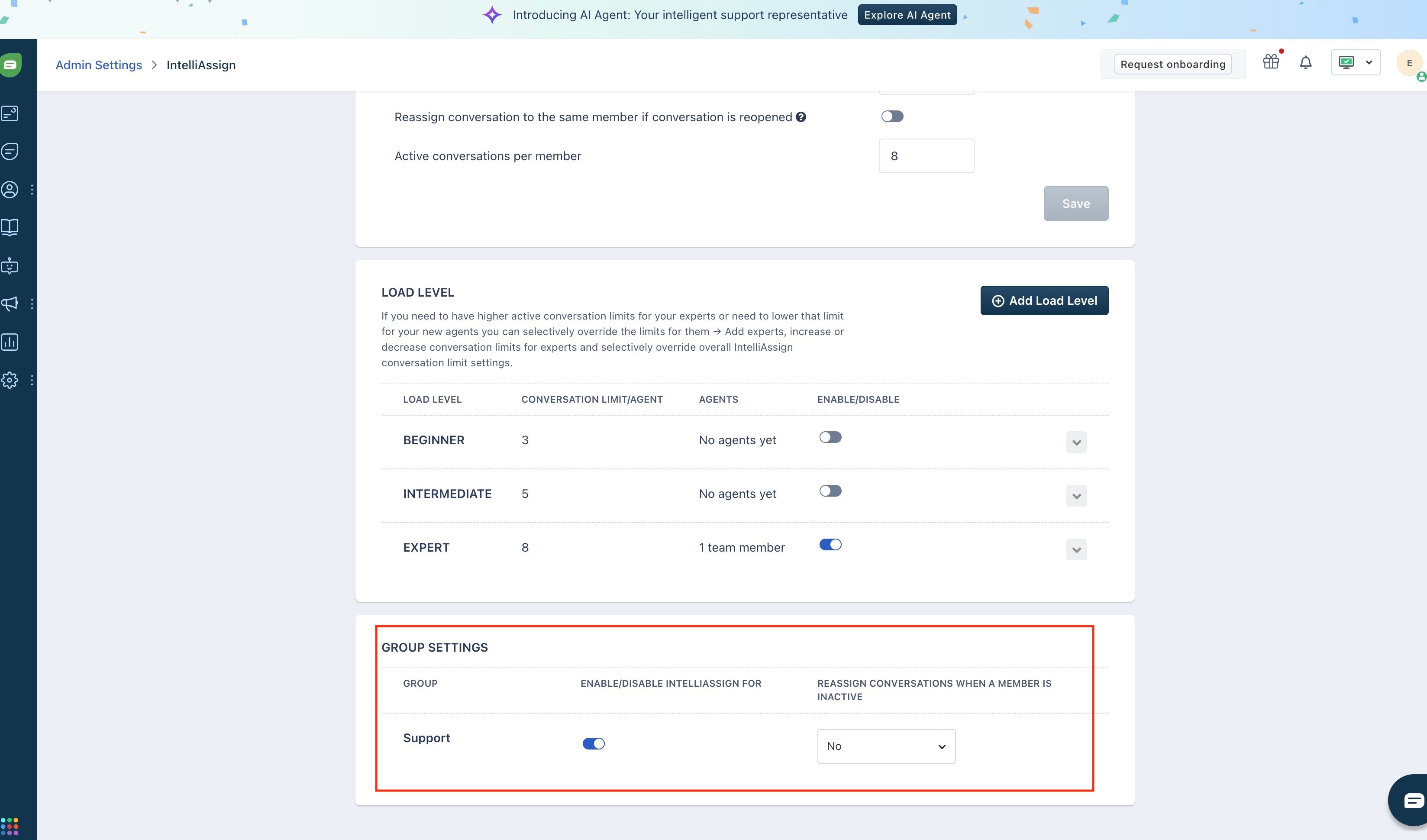 4. Opcionalmente, cambia Reassign conversations when a member is inactive a Yes para que los chats no se queden atorados si un agente se desconecta.
Estar conectado y "Available" **no** es lo mismo que estar activo en IntelliAssign. Cada agente debe activar su interruptor personal — de lo contrario, IntelliAssign no le asignará conversaciones.
1. Cada agente inicia sesión en Freshchat.
2. Haz clic en el ícono de perfil en la esquina superior derecha.
3. Activa Set active on IntelliAssign.
Una vez hecho esto, cada conversación escalada por tu agente de Semantiks se asignará al grupo e IntelliAssign elegirá al agente con más capacidad disponible. Si IntelliAssign no puede asignar a nadie (por ejemplo, si ningún agente está activo), Semantiks recurre automáticamente a su propia rotación entre agentes disponibles, de modo que ninguna conversación se queda esperando.
4. Opcionalmente, cambia Reassign conversations when a member is inactive a Yes para que los chats no se queden atorados si un agente se desconecta.
Estar conectado y "Available" **no** es lo mismo que estar activo en IntelliAssign. Cada agente debe activar su interruptor personal — de lo contrario, IntelliAssign no le asignará conversaciones.
1. Cada agente inicia sesión en Freshchat.
2. Haz clic en el ícono de perfil en la esquina superior derecha.
3. Activa Set active on IntelliAssign.
Una vez hecho esto, cada conversación escalada por tu agente de Semantiks se asignará al grupo e IntelliAssign elegirá al agente con más capacidad disponible. Si IntelliAssign no puede asignar a nadie (por ejemplo, si ningún agente está activo), Semantiks recurre automáticamente a su propia rotación entre agentes disponibles, de modo que ninguna conversación se queda esperando.