

Resumen rápido de los pasos
Configurar IntelliAssign con asignación Load Balanced toma solo unos minutos:- Habilita IntelliAssign en la configuración de administrador de Freshchat y selecciona la lógica Load Balanced.
- Configura los Agent Settings — en especial el límite de conversaciones activas por miembro.
- En Group Settings, habilita IntelliAssign para el grupo conectado a Semantiks.
- Pide a cada agente que active “Set active on IntelliAssign” desde su perfil.
1
Habilitar IntelliAssign y seleccionar la lógica Load Balanced
IntelliAssign tiene dos métodos principales de asignación: Round Robin (asigna por turnos, sin considerar qué tan ocupado está cada agente) y Load Balanced (asigna al agente con más capacidad libre en ese momento). Recomendamos Load Balanced para equipos de soporte donde las conversaciones varían en duración.
- Entra a la consola de Freshchat.
- En el menú lateral izquierdo, haz clic en Admin Settings.
- Busca y entra a IntelliAssign (dentro de Configuration and Workflows).
- Cambia el interruptor de Disabled a Enabled.
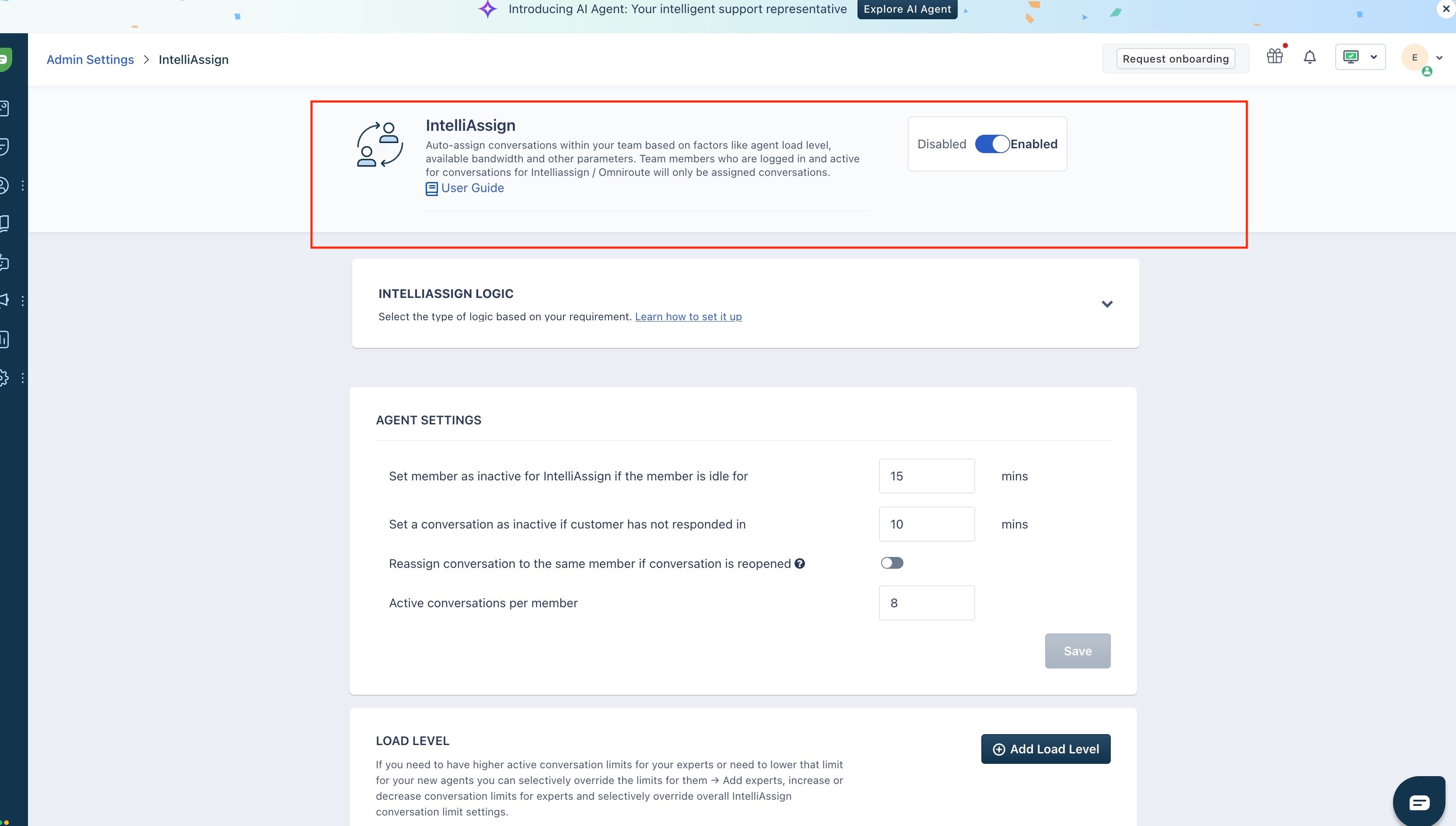
- Abre la sección IntelliAssign Logic y selecciona Load Balanced.
2
Configurar los Agent Settings
Estos ajustes controlan cuándo un agente deja de recibir conversaciones:
- Tiempo de inactividad: minutos sin actividad antes de que un agente se marque como inactivo para IntelliAssign.
- Active conversations per member: el número máximo de conversaciones simultáneas por agente. Cuando un agente alcanza este límite, IntelliAssign dirige las conversaciones nuevas a los compañeros con capacidad libre.
- En la misma página de IntelliAssign, baja a la sección Agent Settings.
- Define Active conversations per member según la capacidad de tu equipo (por ejemplo, 8).
- Opcionalmente, usa Load Level para sobrescribir el límite de agentes específicos (p. ej., un límite menor para agentes nuevos y uno mayor para expertos).
- Haz clic en Save.
3
Habilitar IntelliAssign para tu grupo
Este es el paso que más se olvida. No basta con habilitar IntelliAssign a nivel de cuenta — también debes habilitarlo para el grupo específico que recibe los escalamientos desde Semantiks. Sin esto, las conversaciones asignadas al grupo esperarán en la cola del grupo en lugar de dirigirse a un agente.
- Baja hasta la sección Group Settings en la página de IntelliAssign.
- Encuentra la fila del grupo conectado a Semantiks (por ejemplo, Support).
- Activa el interruptor de la columna Enable/Disable IntelliAssign for.
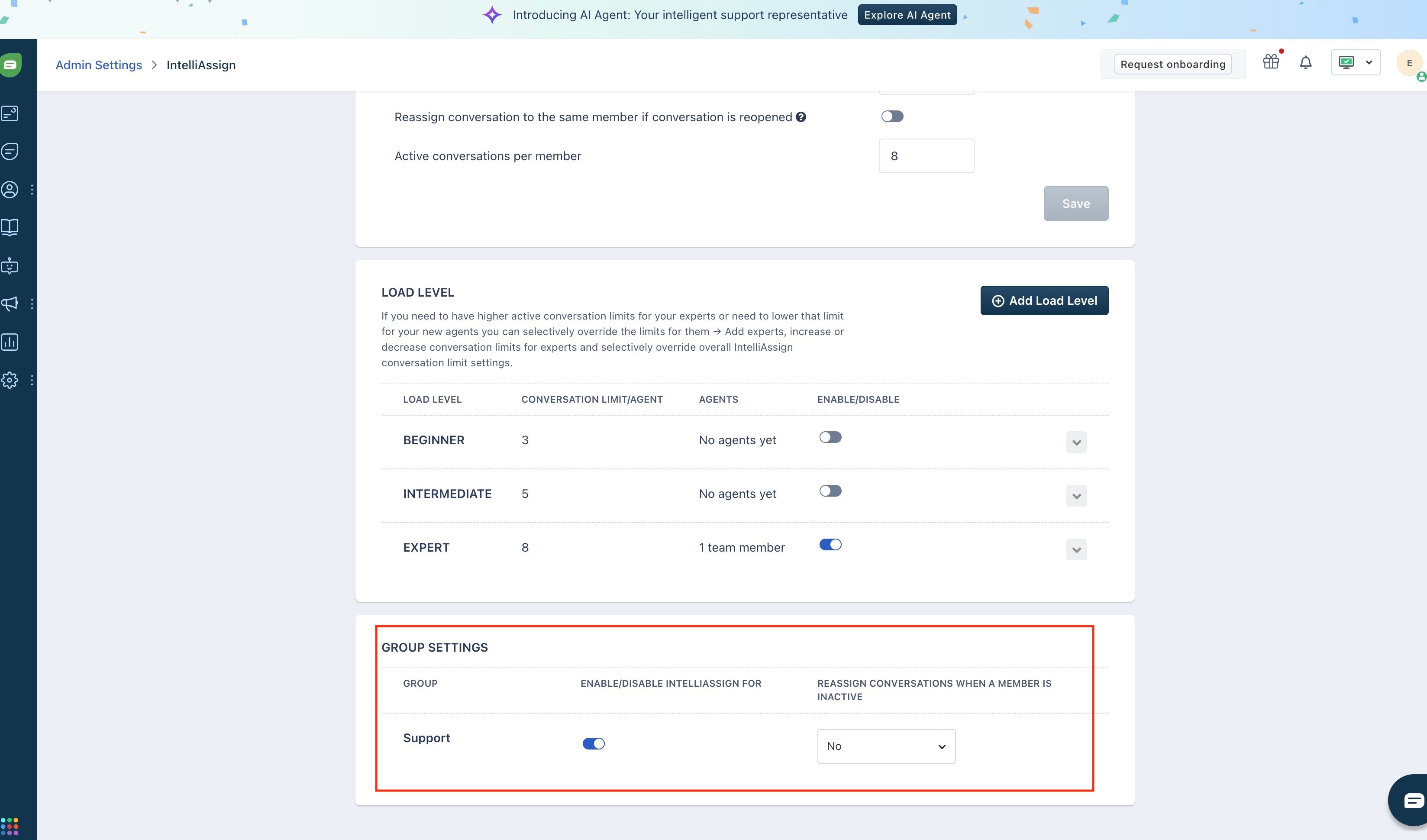
- Opcionalmente, cambia Reassign conversations when a member is inactive a Yes para que los chats no se queden atorados si un agente se desconecta.
4
Pedir a cada agente que active IntelliAssign
Estar conectado y “Available” no es lo mismo que estar activo en IntelliAssign. Cada agente debe activar su interruptor personal — de lo contrario, IntelliAssign no le asignará conversaciones.
- Cada agente inicia sesión en Freshchat.
- Haz clic en el ícono de perfil en la esquina superior derecha.
- Activa Set active on IntelliAssign.