

Agregando Conocimiento
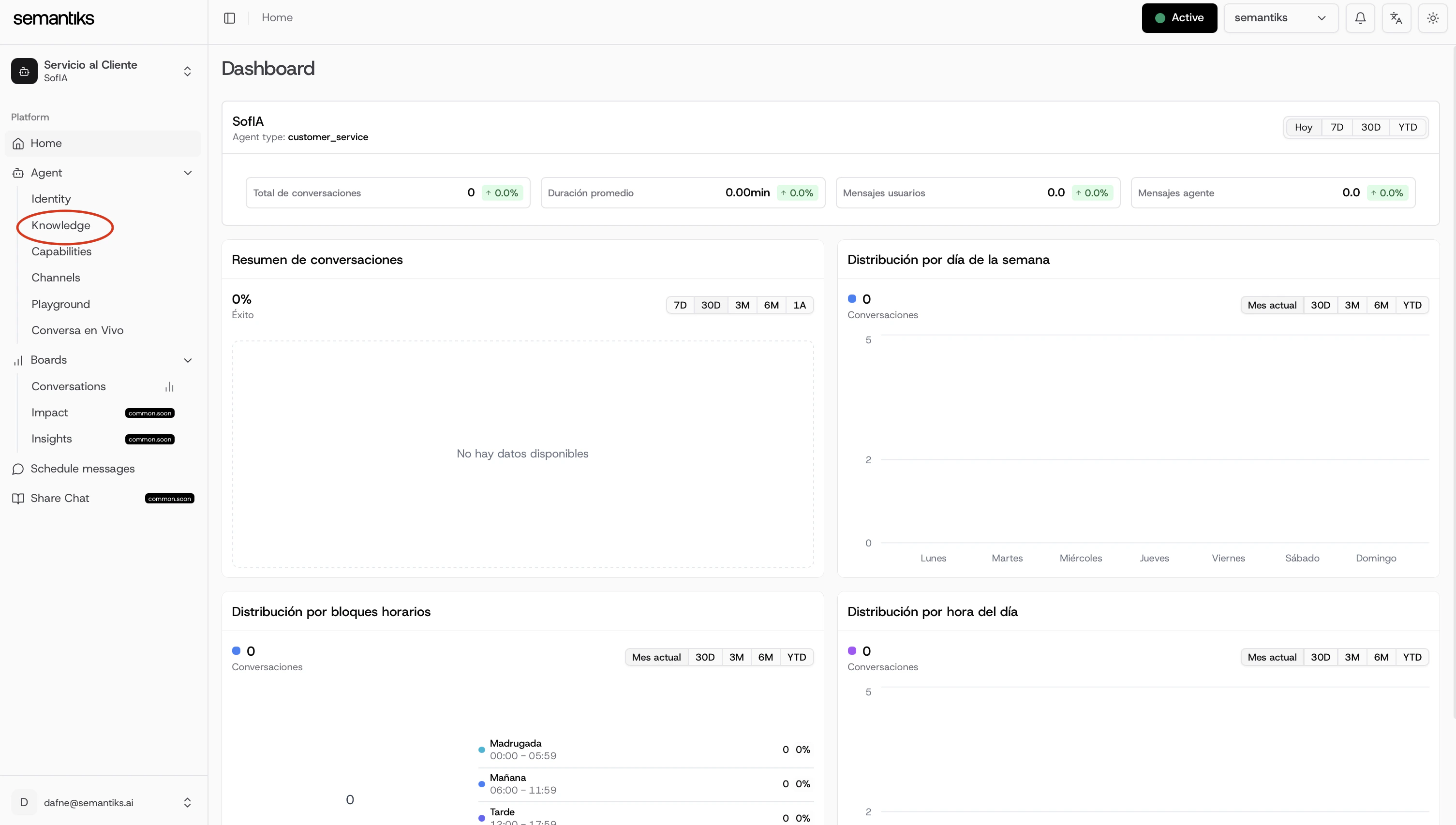
Si estás aquí, ya terminaste la incorporación y tienes tu consola lista para configurar. El primer paso sería agregar algo de conocimiento al agente. El conocimiento es un componente clave de tu agente.El agente solo responderá basándose en la información disponible en tu base de conocimientos. Esto significa que agregar datos irrelevantes o carecer de información esencial puede llevar a una mala experiencia del usuario. Es por eso que configurar correctamente tu base de conocimientos es uno de los pasos más críticos al configurar tu agente. La página de Conocimiento está organizada en pestañas:
- FAQs — gestiona tus preguntas frecuentes.
- Archivos — sube documentos para que el agente aprenda de ellos.
- Enlaces — extrae conocimiento de páginas web.
- Glosarios — define términos y definiciones para que tu agente use un vocabulario consistente y preciso. Consulta la página dedicada de Glosarios para más detalles.
- Vector Vault — administra tu almacenamiento vectorial.
FAQs
La pestaña de FAQs te permite crear, organizar y gestionar las preguntas frecuentes que tu agente usa para responder a los usuarios. Las FAQs se agrupan por temas, y cada FAQ consiste en una pregunta y una respuesta.Filtrar FAQs por escalamiento
Si tus FAQs incluyen entradas configuradas para escalar a un agente humano, puedes aislarlas rápidamente usando el botón de filtro Escalamientos en la barra de herramientas.- Haz clic en el botón Escalamientos (identificado por un ícono de persona) para mostrar solo las FAQs que tienen habilitada la opción de escalamiento.
- El botón muestra un conteo entre paréntesis indicando cuántas FAQs del tema actual (o de todos los temas) están configuradas para escalar.
- Haz clic de nuevo en el botón para quitar el filtro y ver todas las FAQs.
Archivos — Generar FAQs desde documentos
La pestaña Archivos te permite subir documentos (PDF, DOCX, TXT, etc.) y generar FAQs automáticamente a partir de su contenido. Una vez generadas, puedes revisarlas, editarlas, seleccionarlas y guardarlas en tu base de conocimientos.Detección de similitud
Cuando se generan FAQs desde un archivo, la plataforma las compara automáticamente con tu base de conocimientos existente — incluyendo FAQs, entradas de glosario y documentos — y muestra el contenido similar que encuentre. Esto te ayuda a evitar duplicados y mantener limpia tu base de conocimientos.Cómo funciona
Cada FAQ generada se compara con las entradas existentes mediante similitud semántica. Si se encuentra una coincidencia por encima del umbral de relevancia, aparece una insignia de color junto a la pregunta de la FAQ generada:
Las coincidencias por debajo del 45 % no se muestran.
La insignia indica cuántas entradas similares se encontraron (por ejemplo, “2 similares”). Haz clic en la insignia para abrir un panel emergente con los detalles de cada coincidencia, incluyendo:
- El tipo de contenido existente (FAQ, Glosario o Documento)
- El puntaje de similitud como porcentaje
- El título y la vista previa del contenido de la entrada existente
Acciones sobre coincidencias similares
Desde el panel emergente de similitud puedes actuar sobre cada coincidencia:- Reemplazar
- Eliminar
- Descartar
Haz clic en Reemplazar en una coincidencia de FAQ existente para marcar la FAQ generada como reemplazo. Al guardar, la FAQ generada sobrescribirá la existente en lugar de crear una nueva entrada.
- Solo una FAQ generada puede reemplazar una FAQ existente a la vez.
- Cuando un reemplazo está activo, la fila se resalta en azul y la insignia muestra un indicador de reemplazo.
- Haz clic en Se reemplazará de nuevo para deshacer.
Reemplazar y Eliminar son mutuamente excluyentes para la misma entrada existente. Seleccionar uno deselecciona automáticamente el otro.
Revisión de Conocimiento
La Revisión de Conocimiento es una herramienta de auditoría impulsada por IA que analiza toda la base de conocimientos de tu agente—preguntas frecuentes, entradas de glosario, instrucciones de comunicación e instrucciones especiales—y devuelve sugerencias accionables para mejorar la calidad y consistencia.Abrir la Revisión de Conocimiento
Haz clic en el ícono ✨ (destello) en la esquina superior derecha de la barra de encabezado. El ícono aparece siempre que tengas un agente seleccionado. Un panel lateral se desliza abierto en el lado derecho de la pantalla.Cómo funciona
- Ejecuta la revisión — Cuando abres el panel lateral por primera vez (o haces clic en Ejecutar revisión de nuevo), la plataforma envía el conocimiento de tu agente a un modelo de IA que lo analiza en busca de problemas.
- Revisa las sugerencias — La IA devuelve una lista de sugerencias. Cada sugerencia incluye:
- Un título que resume el problema
- Una descripción explicando qué está mal y por qué importa
- Un enlace de acción que te lleva al lugar exacto en la consola donde puedes corregirlo
- Aplica las correcciones — Haz clic en el enlace de acción de una sugerencia para navegar directamente a la página y campo relevantes.
Categorías de sugerencias
Las sugerencias se organizan por el área de la base de conocimientos que afectan:Consejos para aprovechar al máximo la Revisión de Conocimiento
La Revisión de Conocimiento analiza una instantánea de tu conocimiento al momento de ejecutarla. Si haces cambios después de ejecutar una revisión, haz clic en Ejecutar revisión de nuevo para obtener sugerencias actualizadas.